Uprawnienia pracowników biura wobec klientów
Pracownikowi o uprawnieniach Pracownika biura można przydzielić dostęp do wszystkich, lub wybranych firm wskazując jeden z dostępnych poziomów uprawnień: Główny księgowy, Księgowy prowadzący, Księgowy, Kadrowy, Osoba wprowadzające dane, Osoba bez uprawnień do danych księgowych. Poniżej krótkie objaśnienie wskazanych ról.
Główny księgowy – ma pełne uprawnienia do danych klienta. Ma możliwość przesyłania klientowi informacji o wysokości deklaracji podatkowych. Może pobierać do księgowania jego dokumenty, ma też uprawnienia do zakładania i edytowania kont użytkownika pracownikom obsługiwanej firmy. Nie otrzymuje natomiast szczegółowych powiadomień o aktywności i obiegu dokumentów firmy jak powiadomienia o pomyślnej digitalizacji, błędach digitalizacji, dodaniu faktur, skanów, lub modyfikacji dokumentów z poprzednich miesięcy.
Księgowy prowadzący – ma podobne uprawnienia do głównego księgowego w zakresie pobierania danych do księgowania, naliczania deklaracji, edycji danych klienta, oraz zarządzania pracownikami firmy. To co wyróżnia jego rolę od uprawnień głównego księgowego jest otrzymywanie szczegółowych powiadomień o aktywności klienta, oraz o wynikach digitalizacji. Tak więc jeżeli chcemy, aby pracownik biura otrzymywał szczegółowe powiadomienia dot. danej firmy e-mailem powinniśmy wybrać ten poziom uprawnień. Dodatkowo kontakt do księgowego prowadzącego jest wyświetlany z poziomu klienta, gdy ten rozwinie menu Kontakt/Pomoc.
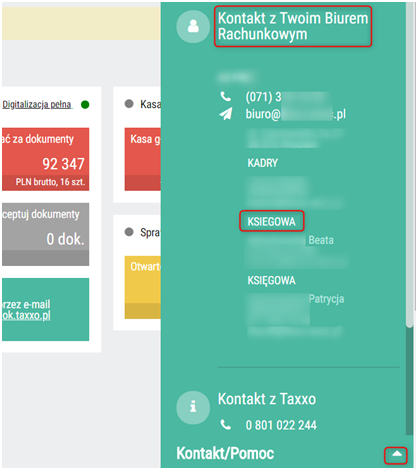
Księgowy – osoba o uprawnieniach księgowego ma możliwość pobierania danych do księgowości, oraz przesyłania informacji o podatkach. Nie ma natomiast możliwości edycji danych firmy, zarządzania pracownikami. Nie otrzyma też szczegółowych powiadomień dot. aktywności firmy, oraz statusu dokumentów dodanych do Taxxo dla tej firmy.
Kadrowy – osoba o uprawnieniach kadrowego ma bardziej ograniczone uprawnienia od wcześniej wymienionych. Spośród dokumentów księgowych ma wgląd tylko do dokumentów kadrowych. Z powiadomień otrzymuje wyłącznie powiadomienia o dodaniu dokumentów kadrowych przez firmę klienta. Ma za to dostęp do modułu Podatki i ZUS.
Osoba wprowadzająca dane – ta rola jest odpowiednikiem roli pracownika biurowego, pracownik o takich uprawnieniach ma możliwość wyłącznie dodawania skanów faktur i wstawiania podstawowych informacji opisujących skan (typ dokumentu, notatka, tag). Nie ma ona natomiast dostępu do danych o podatkach, czy do widoku księgowego.
Osoba bez uprawnień do danych księgowych – można uprościć, że osoba o takich uprawnieniach pełni rolę administratora kont klientów. Pracownik o takim poziomie uprawnień ma możliwość zarządzania pracownikami firmy, dodawania kont, oraz określania uprawnień po stronie pracownika. Nie ma natomiast możliwości wglądu do danych księgowych takich jak deklaracje podatkowe, czy dane do księgowania faktur sprzedaży i zakupu.
Nadanie uprawnień księgowego do wszystkich firm wg wybranej roli
- Aby nadać dostęp do wszystkich klientów księgowemu lub księgowej o uprawnieniach Pracownika biura należy w pierwszym kroku przejść do edycji użytkownika. Aby to zrobić rozwijamy listę pracowników:
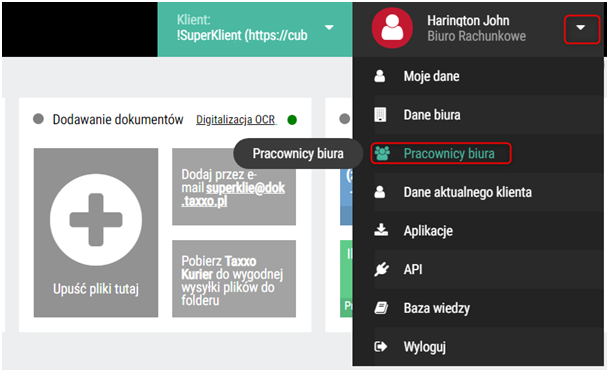
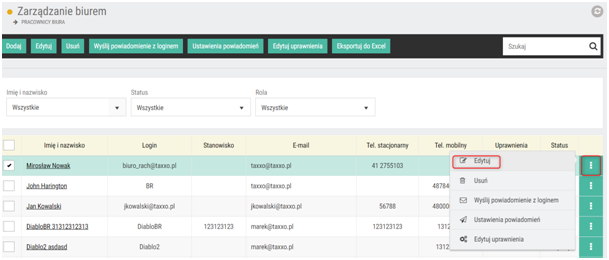
Następnie przechodzimy do edycji danych pracownika, rozwijając menu Akcji.
Na ekranie edycji pracownika zaznaczamy suwak Nadaj dostęp do wszystkich pracowników bura jako
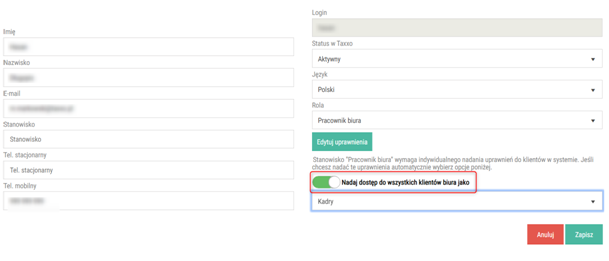
Następnie z okna poniżej wybieramy zakres uprawnień jaki chcemy przydzielić danemu pracownikowi zgodnie z punktem 3.1.
Nadanie uprawnień księgowych do wybranych firm
Jeżeli zależy nam, aby księgowi otrzymali wgląd wyłącznie do wybranych firm należy skorzystać z nieco innej ścieżki.
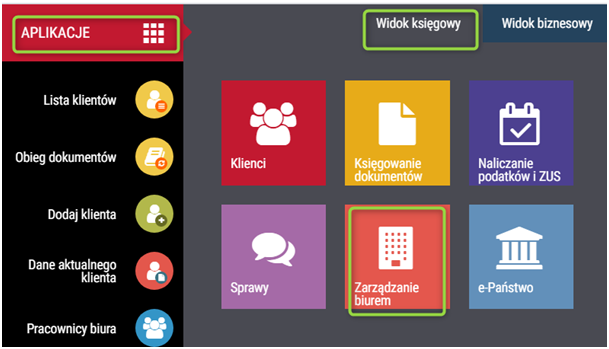
Rozwijamy widok księgowy w lewym górnym menu Aplikacje i wybieramy Zarządzanie biurem.
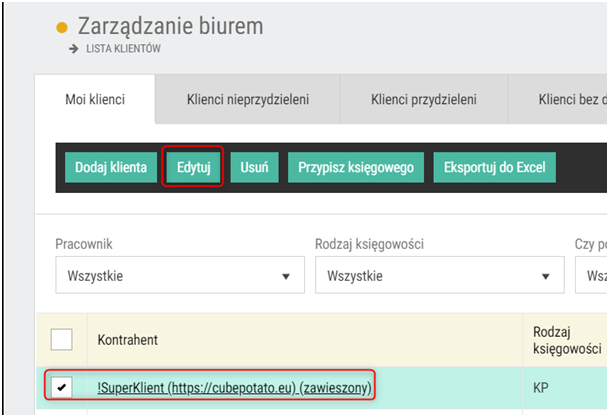
W kolejnym kroku zaznaczamy z listy firmę, którą chcemy przydzielić księgowemu.Przechodzimy potem do jej edycji, klikając w link z nazwą klienta lub wybierając z górnego menu pole Edytuj.
Następnie przechodzimy na zakładkę Przypisani księgowi. W tym miejscu plusem dodajemy księgowego, który ma otrzymać uprawnienia do wglądu do danej firmy, a następnie z listy pracowników wskazujemy wybranego użytkownika. W następnym kroku należy przejść do wybrania Roli, która określa poziom uprawnień wobec klienta.
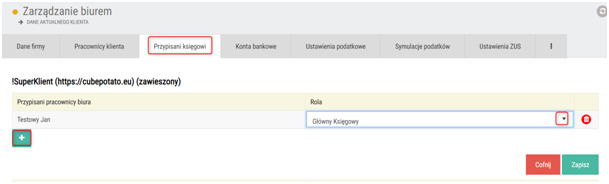
Po wskazaniu wszystkich pracowników, którzy otrzymali odpowiednie uprawnienia do danej firmy zatwierdzamy zmiany przyciskiem Zapisz.