Jak pobrać Taxxo Kurier, aby automatycznie przesyłać do Taxxo skany z folderu komputera?
- Zaloguj się do Taxxo
- W górnym menu wybierz Aplikacje
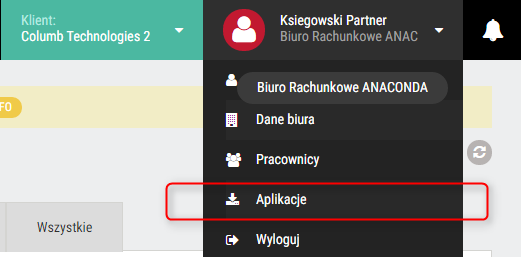
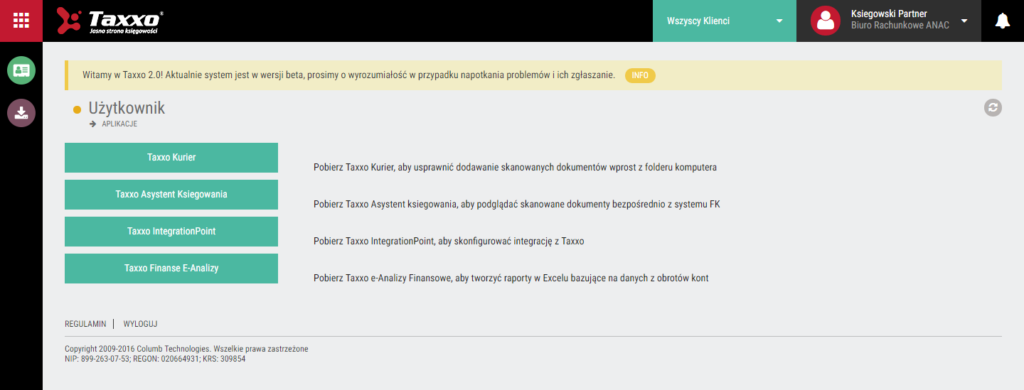
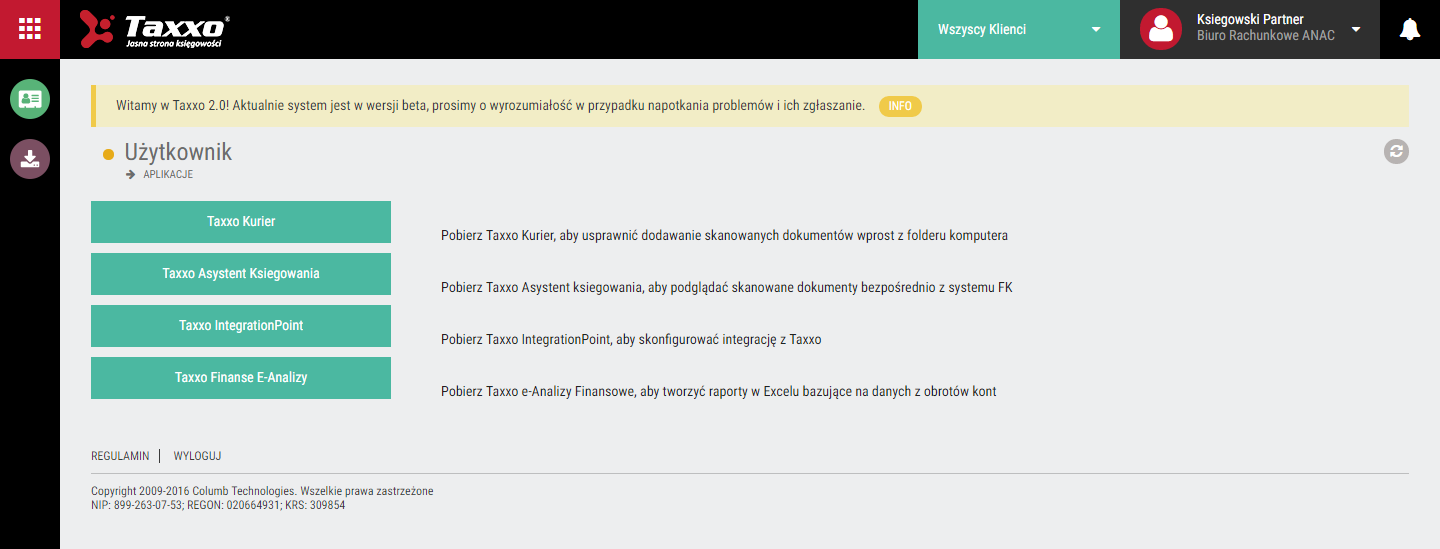
- Z listy aplikacji wybierz Taxxo Kurier i pobierz plik instalacyjny
Jak zainstalować aplikację Taxxo Kurier?
- Uruchom pobrany plik
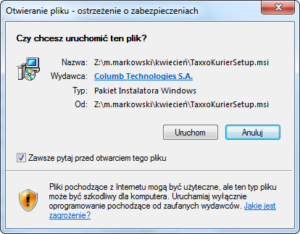
- Wskaż folder i wybierz Dalej aż do końca procesu instalacji

Jak skonfigurować Taxxo Kurier?
Po zainstalowaniu uruchom aplikację Taxxo Kurier
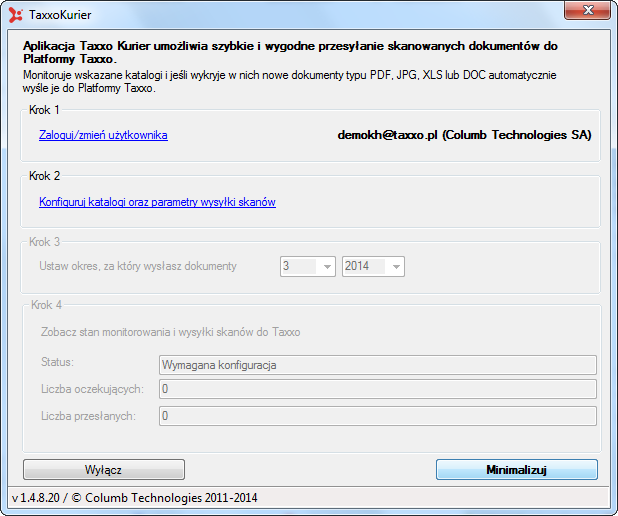
Krok 1. Zaloguj/Zmień użytkownika: Pierwszym krokiem po uruchomieniu jest wpisanie danych do logowania. Należy wpisać zarówno login i jak i hasło, którymi użytkownik loguje się do Taxxo.

Na komputerze można mieć wiele loginów do TaxxoKuriera. Każdy użytkownik może mieć własne foldery do których skanowane są pliki. Trzeba więc zwracać uwagę jaki użytkownik jest na bieżąco zarejestrowany.
Krok 2: Konfiguruj katalogi oraz parametry wysyłki skanów: Przechodząc do kroku 2 należy uzupełnić dane dotyczące „Ustawień globalnych”, oraz „Monitorowania katalogów”. Szczególnie istotnym parametrem jest ustawienie „Po przesłaniu nadaj dokumentom status”. Status „Do akceptacji” oznacza, że biuro księgowe nie zobaczy skanu tego dokumentu, dopóki uprawniony pracownik zmieni status na „Do księgowania”.
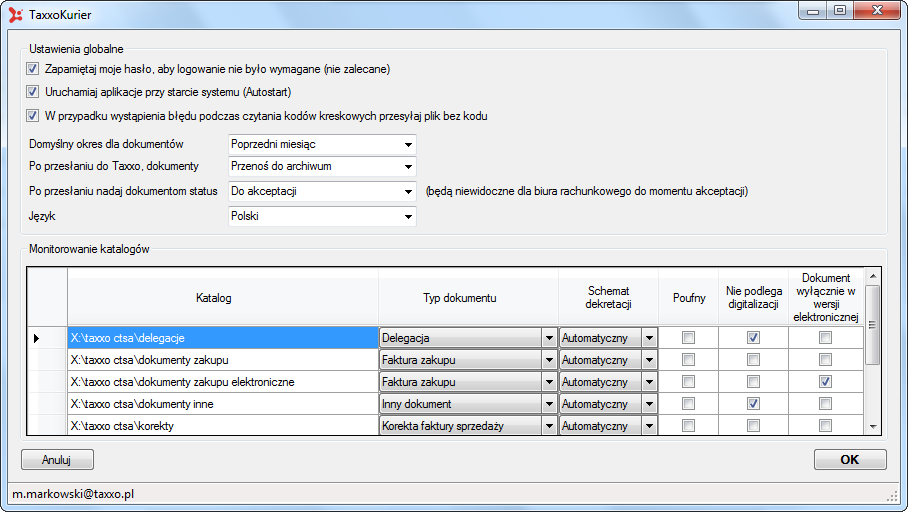
UWAGA! Bardzo ważne jest prawidłowe oznaczenie folderów z których dane będą przesyłane do Taxxo. Obok lokalizacji folderu należy również wskazać typ dokumentu jaki znajduje się w danym folderze, co jest istotne dla opisu jaki zobaczymy na Taxxo– czy dokument będzie widoczny jako „Faktura zakupu”, „Delegacja”, czy też „Wniosek urlopowy”.
Krok 3: Ustaw okres za który wysyłasz dokumenty: Na tym etapie należy wskazać, za który miesiąc są przesyłane dokumenty – czy jest to miesiąc bieżący, czy np. poprzedni.
Krok 4: Zobacz stan monitorowania folderu i wysyłki do Taxxo. Po odpowiednim skonfigurowaniu uzyskujemy podgląd na ilość przesłanych i oczekujących dokumentów od zalogowania się użytkownika w TaxxoKurierze. Status „Dokument oczekujący” oznacza, że dany dokument został umieszczony w folderze, z którego jest ładowany do Taxxo, natomiast nie został jeszcze przesłany dalej.
