Sposób 1
Dodaj pliki bezpośrednio na stronie startowej
- Zaloguj się do Taxxo
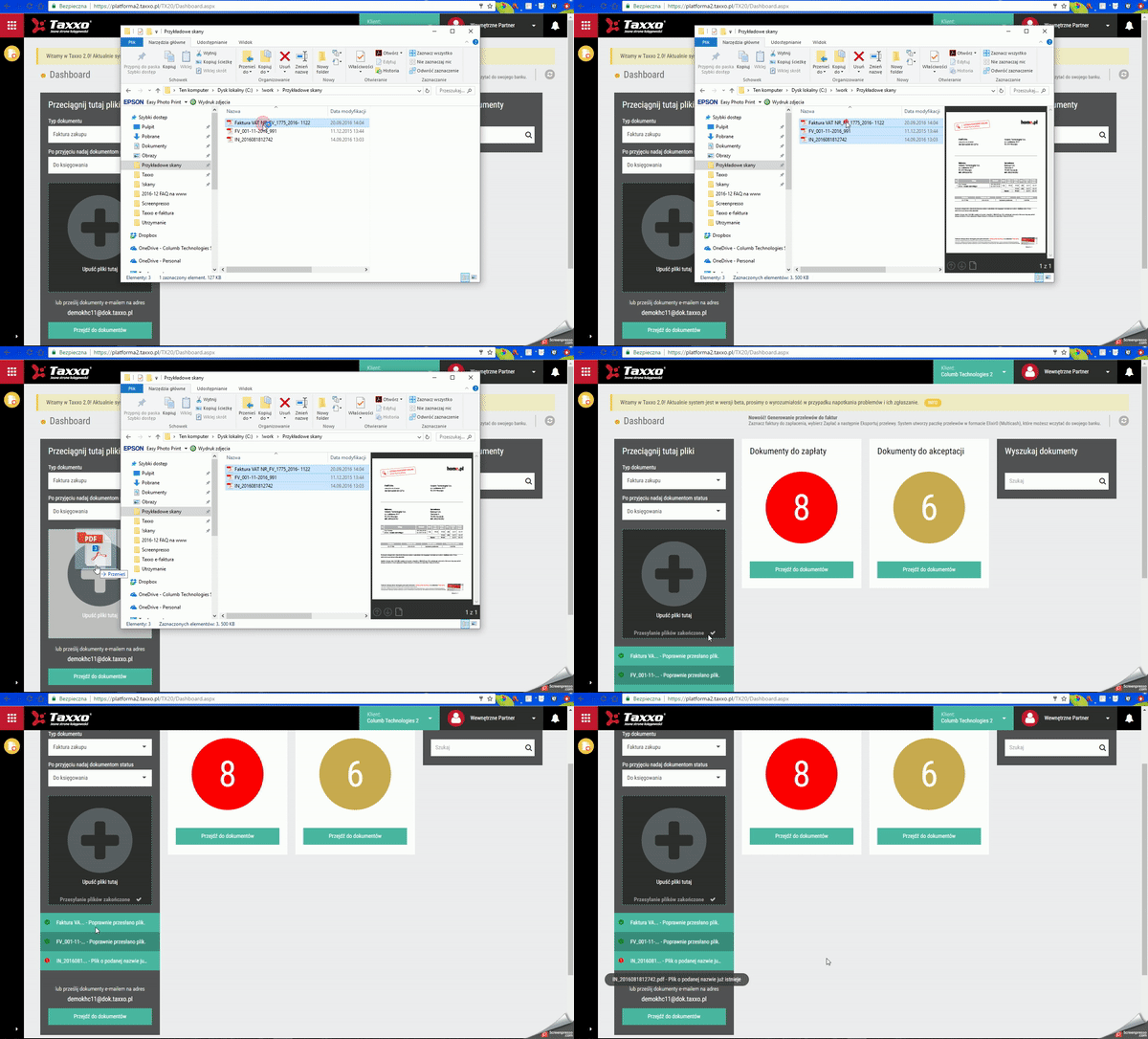
- Otworzy się strona startowa. Widać tam pole, na które można przeciągnąć pliki.
- Otwórz folder z plikami, zaznacz pliki i przeciągnij je myszką do Taxxo - na pole z dużym plusem
- Po przeciągnięciu plików możesz sprawdzić czy wszystkie się poprawnie dodały. System wykrywa czy dany plik nie został wcześniej dodany do systemu - jeśli znajdzie taki sam plik (po nazwie i rozmiarze) poinformuje Cię o tym w czerwonym komunikacie
- Aby zobaczyć dodane faktury - wybierz przycisk Przejdź do dokumentów
Sposób 2 (biznesowy)
Dodaj pliki z poziomu listy dokumentów
- Zaloguj się do Taxxo i przejdź do listy dokumentów - do dowolnej zakładki.
- Nad tabelką dokumentów widoczne jest pole "Upuść pliki tutaj"
- Otwórz folder z plikami, zaznacz pliki i przeciągnij je myszką do Taxxo - na pole dodawania nad tabelką.
- Dla dodanych plików system automatycznie ustawi typ dokumentu - zależny od zakładki (np. jeśli dodasz pliki na zakładce Koszty - otrzymają typ Faktura zakupu, jeśli na Kadry - dokument kadrowy).

Sposób 2 (księgowy)
Dodaj pliki z poziomu listy dokumentów
- Zaloguj się do Taxxo i przejdź do listy dokumentów - do zakładki W trakcie przetwarzania.
- Nad tabelką dokumentów widoczne jest pole "Upuść pliki tutaj"
- Otwórz folder z plikami, zaznacz pliki i przeciągnij je myszką do Taxxo - na pole dodawania nad tabelką.
