W tym poradniku wyjaśnimy jak ustawić konta bankowe na fakturach, jak je zmienić oraz od czego zależy, które konto bankowe będzie domyślnie ustawione przy dodawaniu nowej faktury.
1. Ustawianie nowego konta bankowego
Aby ustawić konto bankowe dla firmy należy wejść w sekcję Moja Firma
Następnie wybieramy zakładkę Konto bankowe

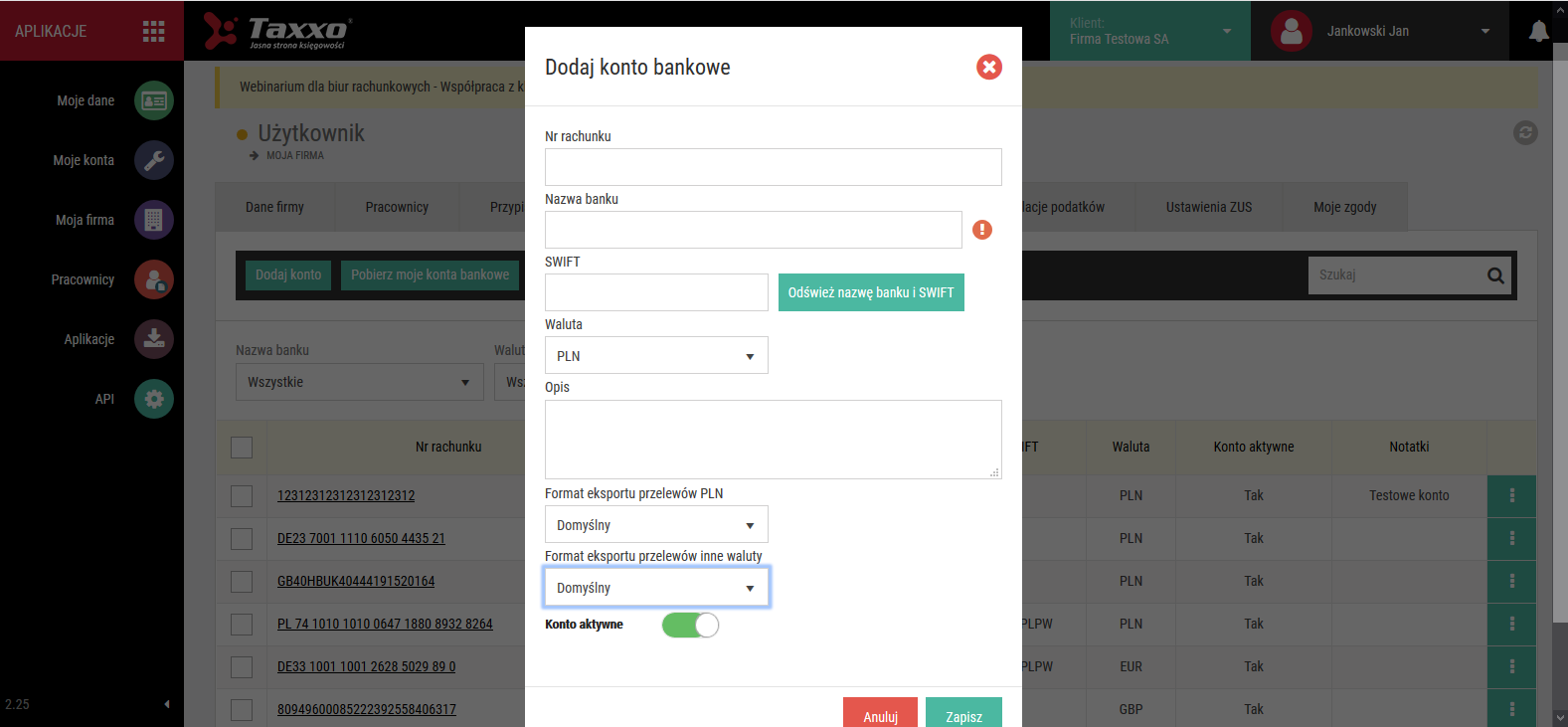
W dalszym kroku klikamy w przycisk Dodaj konto i w oknie, które się pojawi uzupełniamy dane konta bankowego (po uzupełnieniu numeru najczęściej automatycznie wypełni się SWIFT i nazwa banku), a na koniec wybieramy przycisk Zapisz
2. Jak wyedytować konto bankowe
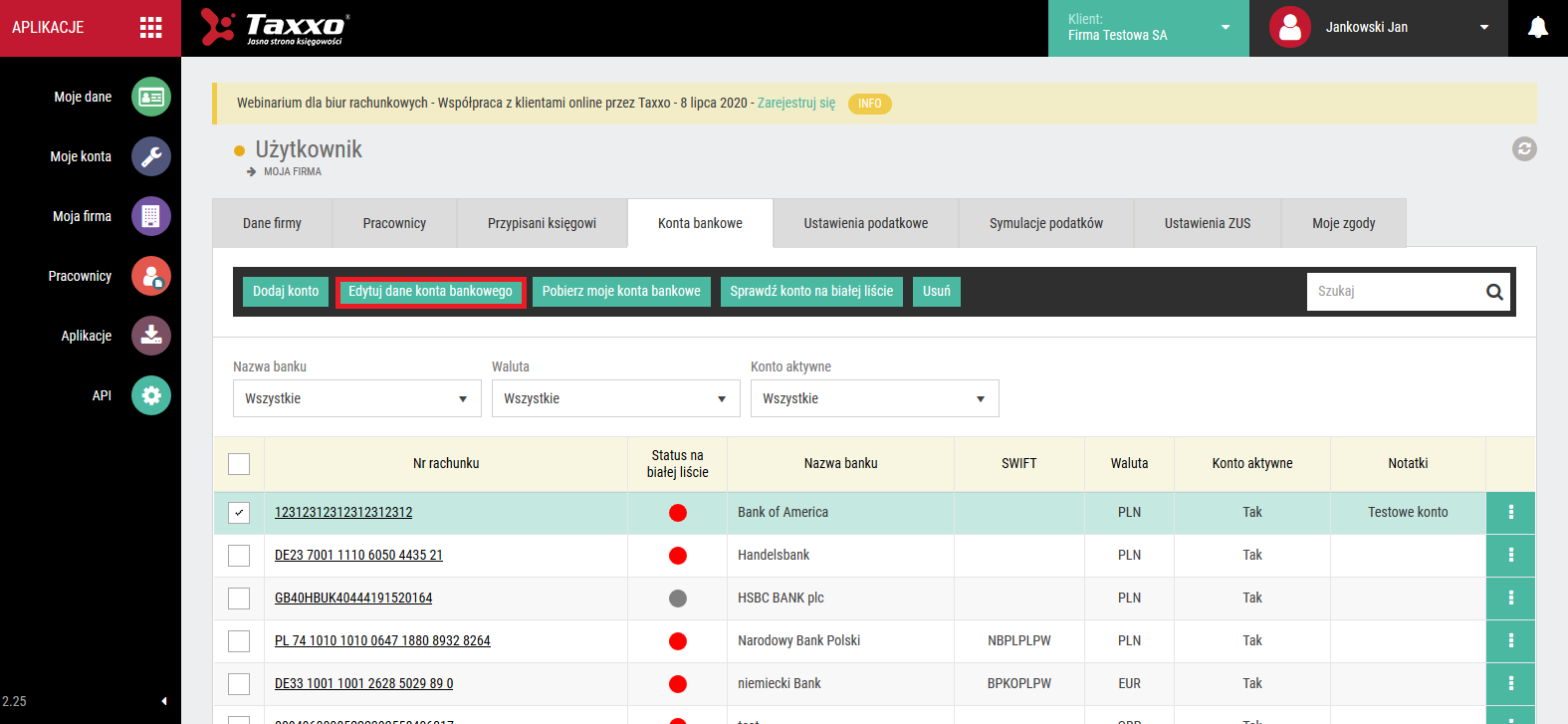
Tak jak punkcie 1 należy przejść do zakładki Konta bankowe, następnie zaznaczamy konto, które chcemy zmienić i klikamy w przycisk Edytuj dane konta bankowego, który pojawi się w momencie zaznaczenia konta.
3. Od czego zależy domyślne ustawienie konta bankowego przy dodawaniu nowej faktury
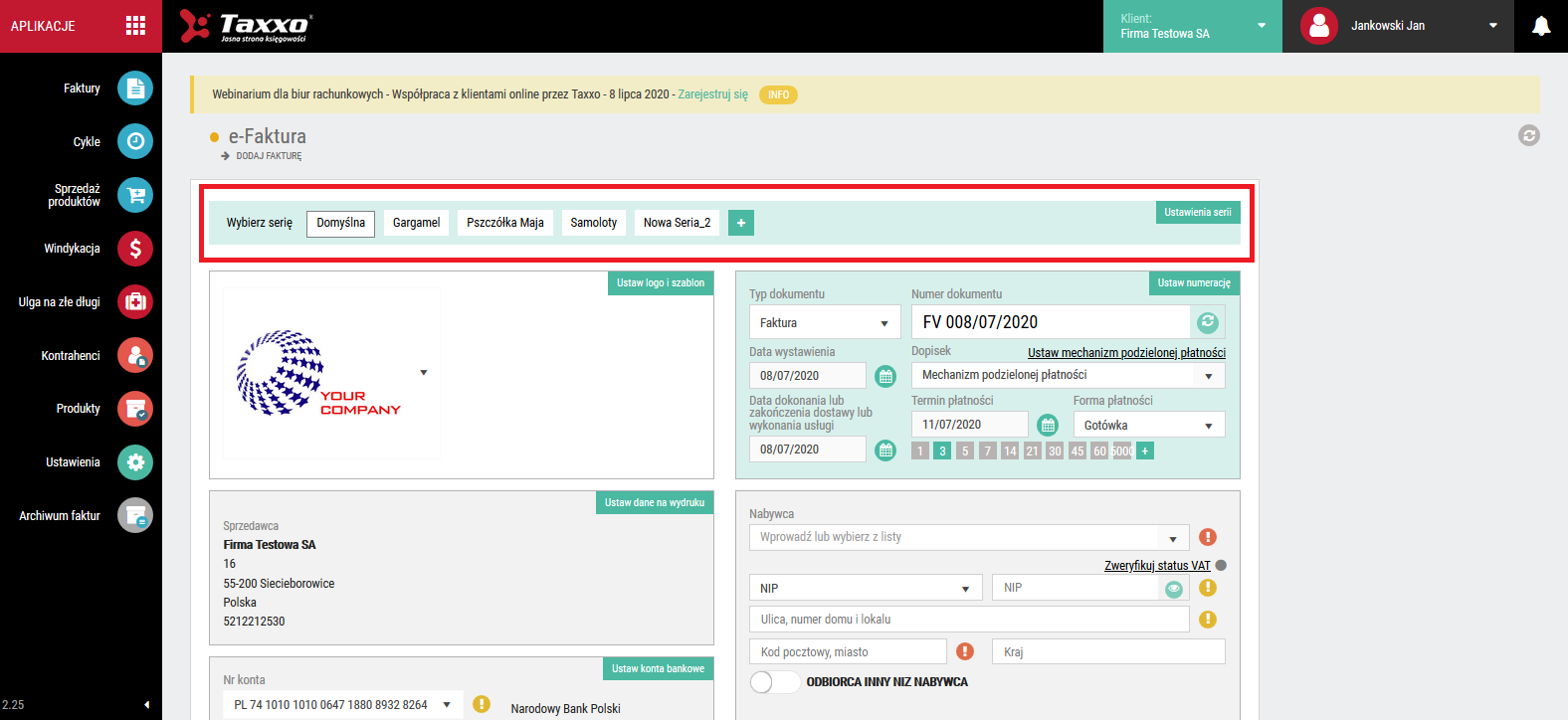
Domyślne konto bankowe jest powiązane z ustawieniami serii dokumentów. Wybrana seria dokumentów jest widoczna na górze menu nowej/edytowanej faktury.
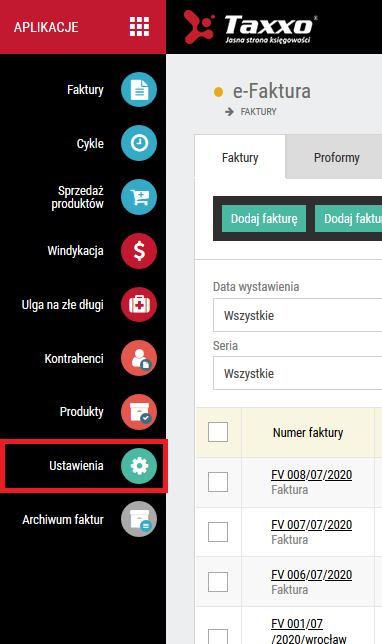
Aby przejść do ustawień serii należy w module e-Faktura wejść w Ustawienia
Następnie rozwinąć sekcję Ustawienia serii dokumentów i po prawej stronie przy nazwie serii dokumentów kliknąć w przycisk z trzema kropkami.
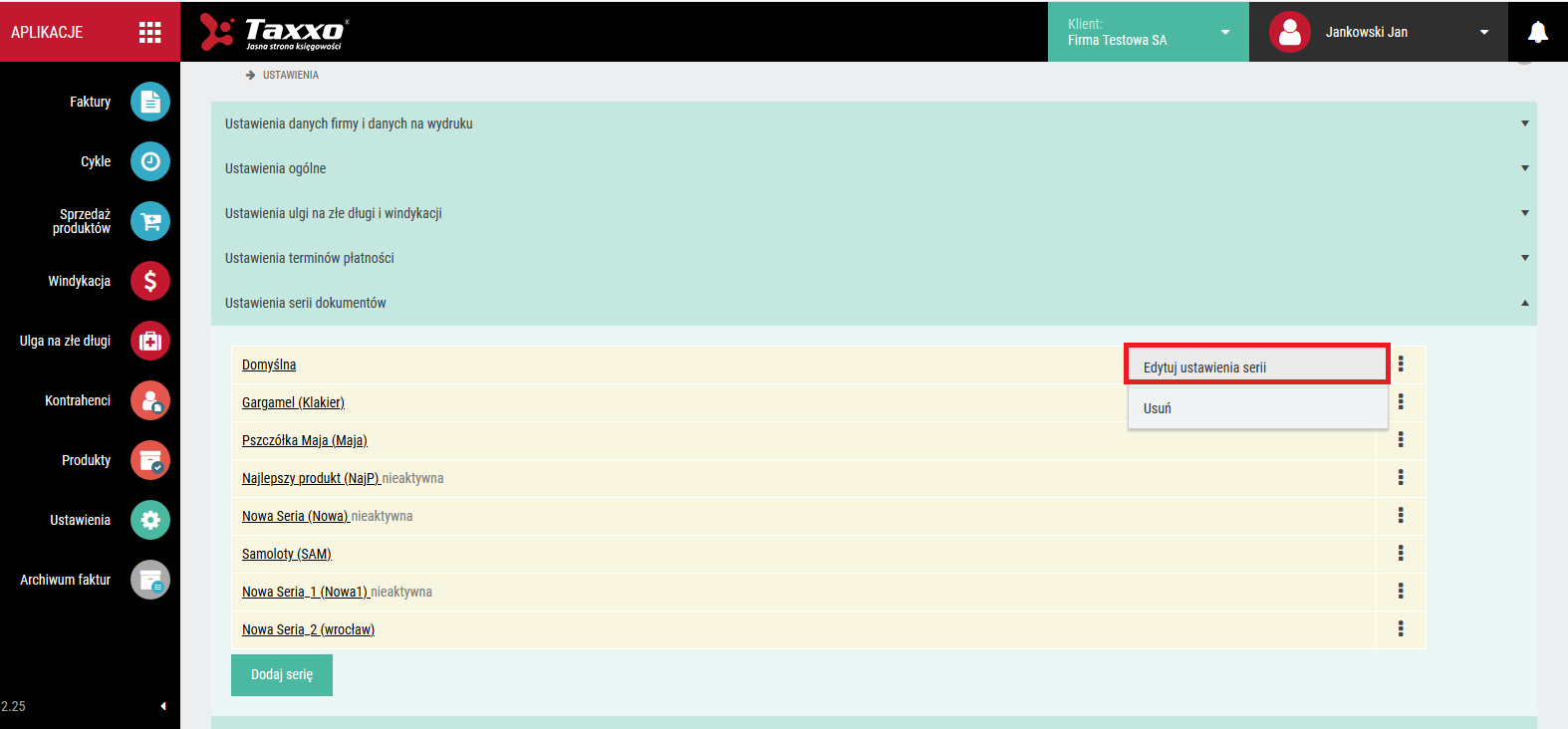
W oknie Ustawienia wyglądu i domyślnych danych faktury przechodzimy do zakładki Dane i wybieramy numer rachunku bankowego, który będzie domyślnym numerem dla tej serii dokumentów.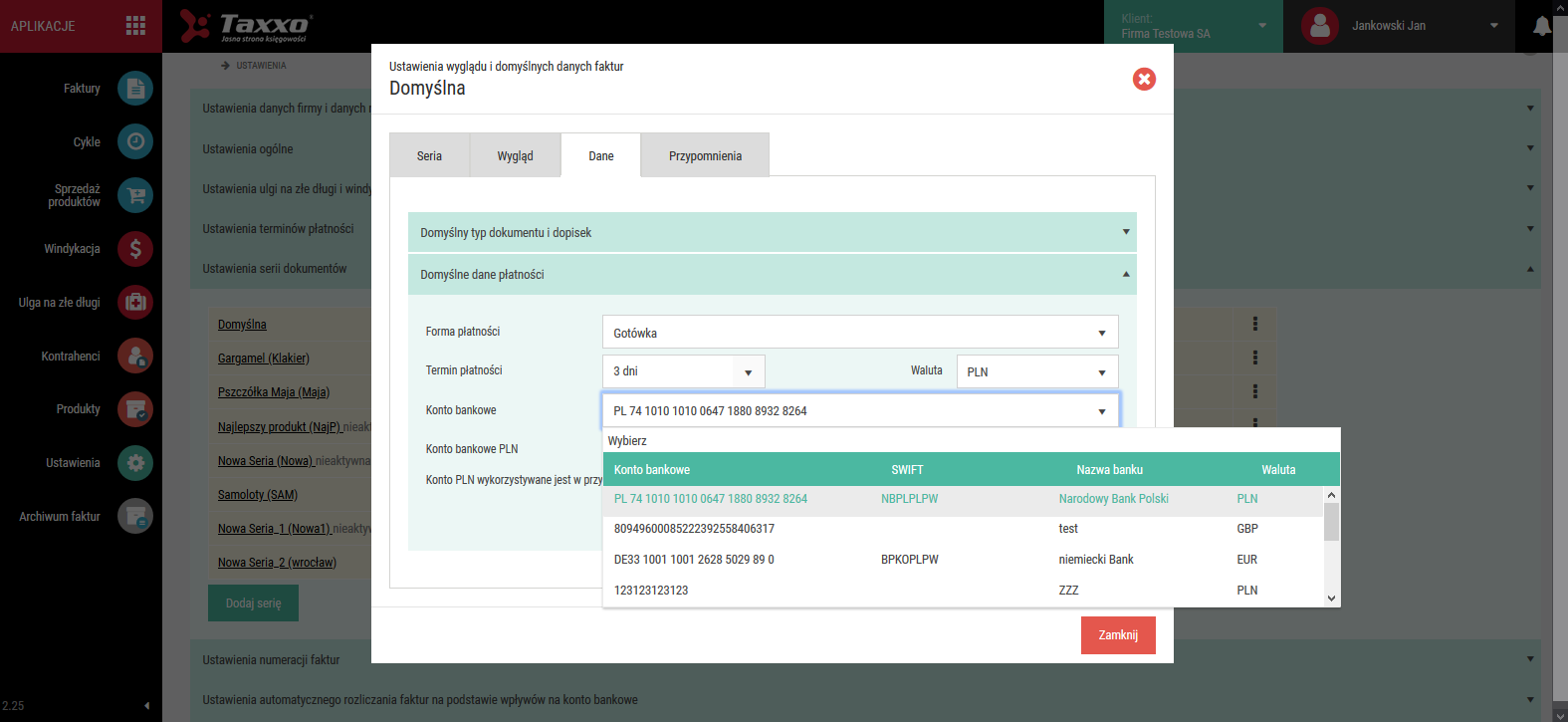
W przypadku kiedy mamy ustawione jedno konto bankowe w PLN to konto będzie spełniać jednocześnie dwie funkcje Konto oraz Konto dla VAT w PLN
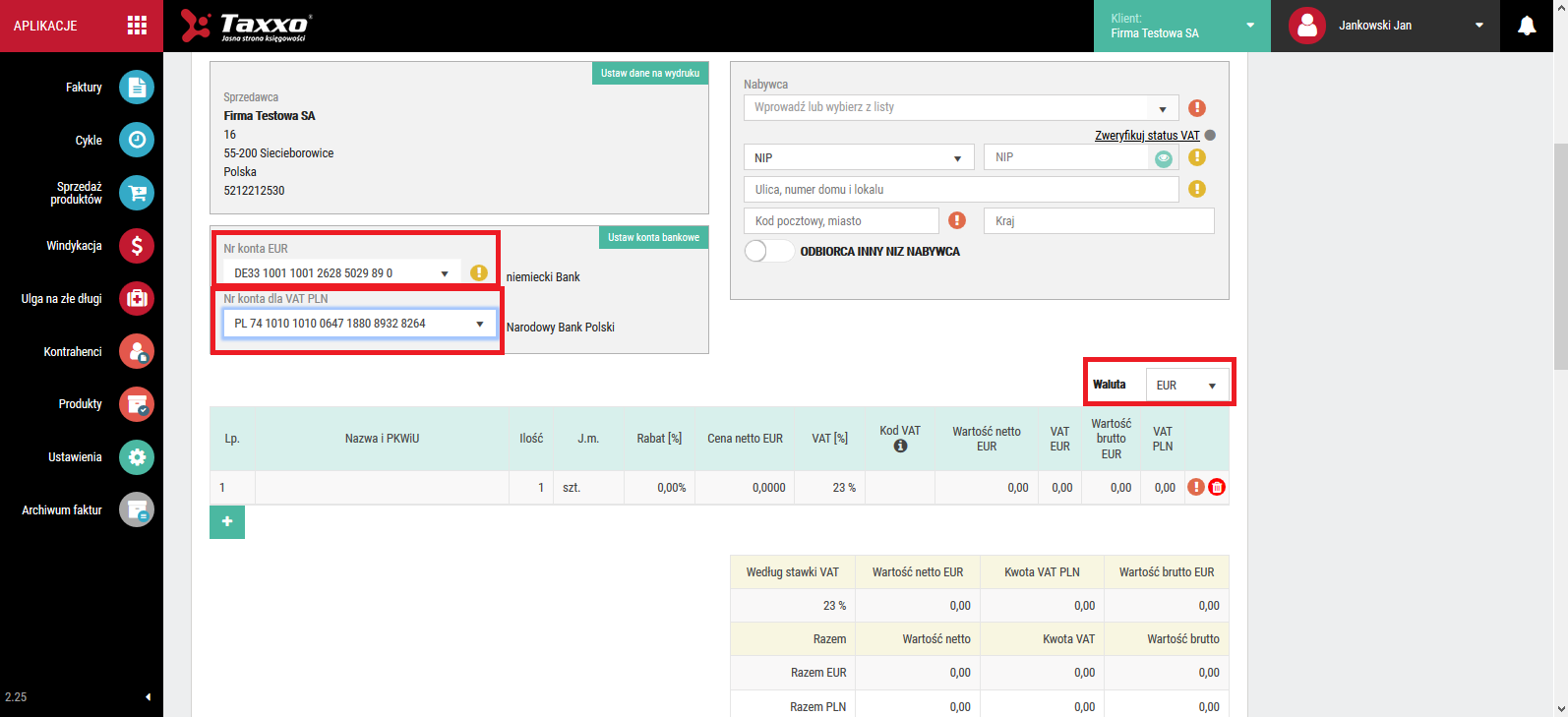
W przypadku kiedy mamy ustawione domyślne konto jako konto walutowe(inne niż PLN) To przy wystawianiu faktury walutowej pojawi się także 2 konto dla VAT PLN. W takim przypadku potrzebujemy jednego konta bankowego do walutowego a drugiego złotówkowego.
Na koniec zatwierdzamy zmiany klikając w przycisk Zapisz