1.1 Praca z tagami w Taxxo
Tagi w systemie Taxxo mogą być wykorzystywane do:
- oznaczania faktur i dokumentów
- oznaczania produktów
- oznaczania kontrahentów
Praca z tagami możliwa jest w dwóch wariantach:
- prostym - bez aktywnego modułu Taxxo e-Projekty - umożliwia wykorzystanie tagów wyłącznie w celu oznaczania faktur i ich wyszukiwania.
- zaawansowanym - z aktywnym modułem Taxxo e-Projekty - udostępnia użytkownikom większe możliwości wykorzystania tagów – mogą one służyć podobnie jak w poprzednim scenariuszu do wyszukiwania, ale również do analizy przychodów i kosztów z podziałem na projekty/tagi w module Taxxo e-Projekty.
1.2 Aktywacja modułu Taxxo e-Projekty
Aktywny moduł Taxxo e-Projekty umożliwia analizę przychodów i kosztów z wykorzystaniem tagów, ale również użycie grup tagów, których znaczenie zostało przedstawione w kolejnej sekcji. Jeżeli nie posiadasz jeszcze aktywnego modułu postępuj zgodnie z poniższymi krokami:
Uwaga! Korzystanie z modułu Taxxo e-Projekty dostępne jest od poziomu konta Taxxo Power
1. Zaloguj się na platformę Taxxo
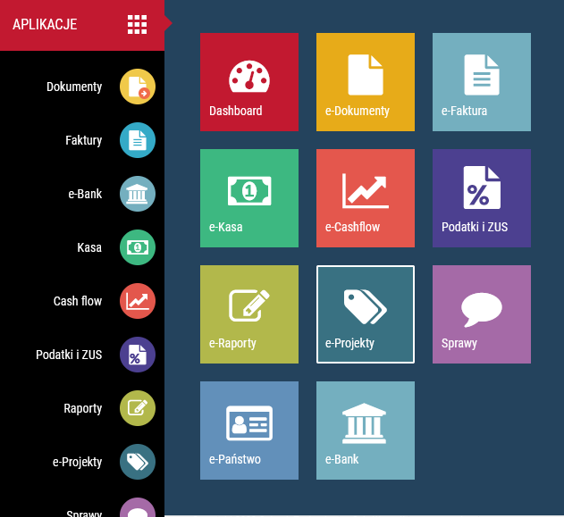
2. Z menu po lewej stronie okna otwórz zakładkę e-Projekty
3. Z menu po lewej stronie okna otwórz zakładkę Ustawienia
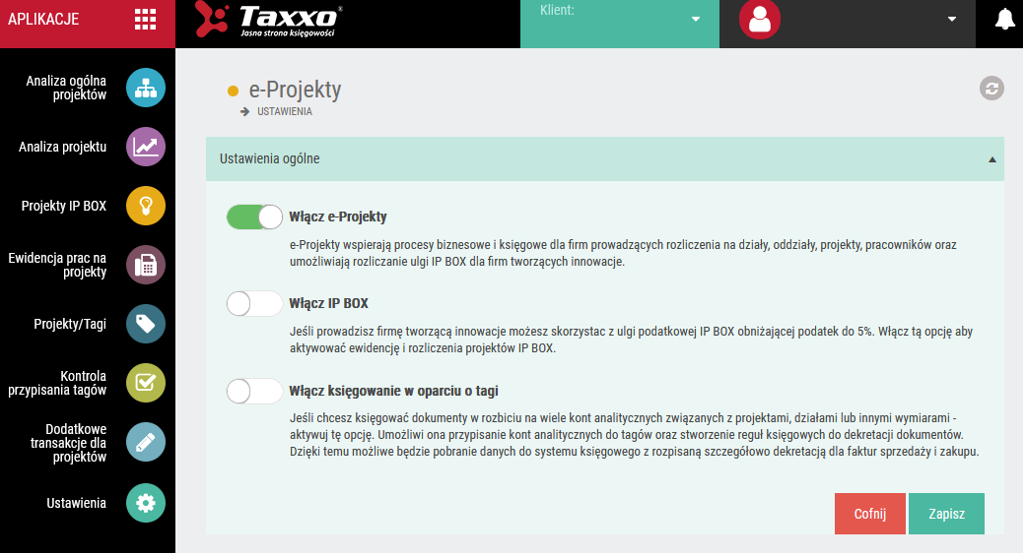
4. Zaznacz opcję Włącz e-Projekty, a następnie Zapisz wprowadzone zmiany
1.3 Grupy tagów/projektów
Praca w trybie prostym (nieaktywny moduł Taxxo e-Projekty)
Brak aktywnego modułu Taxxo e-Projekty uniemożliwia aktywną pracę z grupami tagów. Wszystkie tagi należą automatycznie do grupy domyślnej „Ogólny”
Praca w trybie zaawansowanym (aktywny moduł Taxxo e-Projekty)
Posiadanie aktywnego modułu Taxxo e-Projekty wprowadza pojęcie grupy tagów. Mają one na celu umożliwić analizowanie przychodów oraz kosztów projektów, które należą do jednej kategorii (dział, projekt, MPK, grupa produktów, przedstawiciel, itp.). W systemie Taxxo wyróżniamy dwa rodzaje grup:
- Domyślna – grupa (w systemie Taxxo oznaczona jako „Ogólny”), w której znajdują się wszystkie nieprzypisane do innej grupy tagi.
- Definiowana – grupa wyróżniona w Taxxo, która zawiera tagi z jednej kategorii.
Opisując dokument tagami/projektami w pojedynczym „wierszu” (dla jednej kwoty) możemy użyć tylko jednego tagu z danej grupy definiowanej, ale wielu tagów z grupy domyślnej.
Przykład:
Jeżeli mamy grupę tagów „Dział” która zawiera tagi „Dział sprzedaży” i „Dział transportu” - aby opisać fakturę, która odnosi się do obu działów – musimy stworzyć osobne „wiersze” opisu z podanymi kwotami i w każdym z nich dodać jeden tag z grupy „Dział”.
1.4 Tagi/projekty
Praca w trybie prostym (nieaktywny moduł Taxxo e-Projekty)
- Jeżeli użyjemy nieistniejącego tagu – zostanie on dodany automatycznie do grupy „Ogólny”
- Należy używać TYLKO tagów wcześniej zdefiniowanych w systemie Taxxo. Jeżeli podczas opisywania e-faktury zostanie podany nowy tag – zostanie on zignorowany
Praca w trybie zaawansowanym (aktywny moduł Taxxo e-Projekty)
Istnieje możliwość dodania nowych tagów przez API wykorzystując metodę https://platforma2.taxxo.pl/api/documentation/#!/Tags32and32Allocations/ApiPublicTagPost
1.5 Oznaczanie tagami faktur sprzedaży w e-Fakturze
Nieaktywny moduł Taxxo e-Projekty
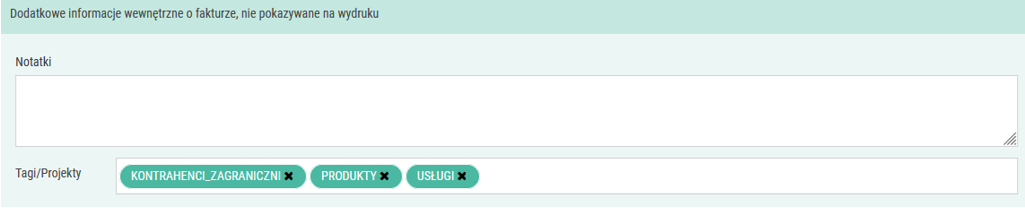
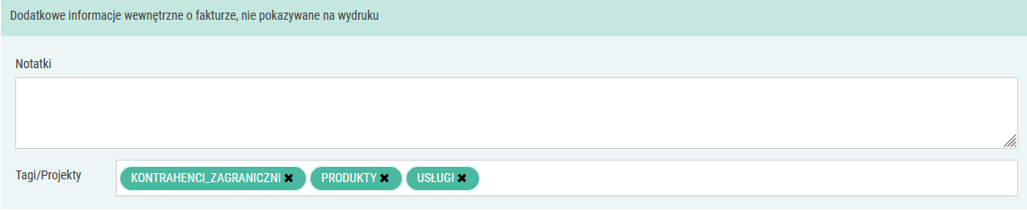
W scenariuszu, w którym moduł Taxxo e-Projekty pozostaje nieaktywny, aby oznaczyć faktury odpowiednimi tagami należy uzupełnić pole Tags w sekcji InteralDetails.
"InternalDetails": {
"Tags": [
"Kontrahenci_Zagraniczni",
"Produkty",
"Usługi"
]
},
Otagowanie faktury tagami Kontrahenci_Zagraniczni, Produkty, Usługi umożliwi jej późniejsze wyszukanie na podstawie tych wpisów.
Aktywny moduł Taxxo e-Projekty – automatyczne wyliczanie tagów/projektów na podstawie tagów kontrahenta i tagów produktu na pozycjach faktury
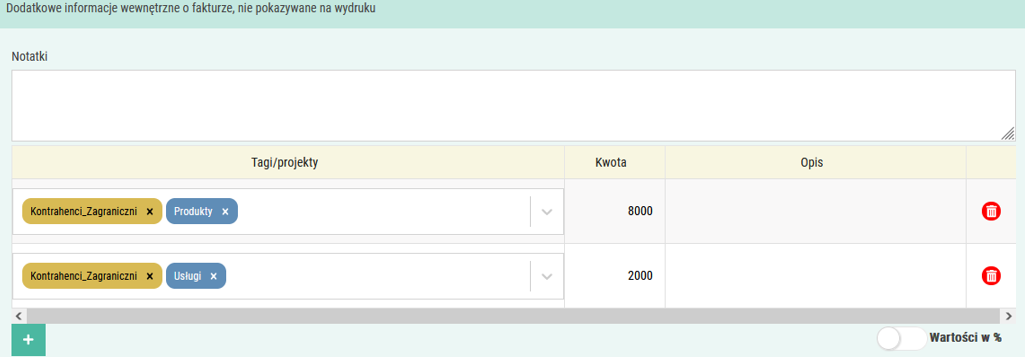
Automatyczne wyliczenie tagów/projektów jest możliwe poprzez uzupełnienie pól Tags w sekcji BuyerDetails oraz na pozycjach faktury Items. Określone tak tagi zostaną przeliczone proporcjonalnie z wartościami pozycji na dokumencie.
Przykład:
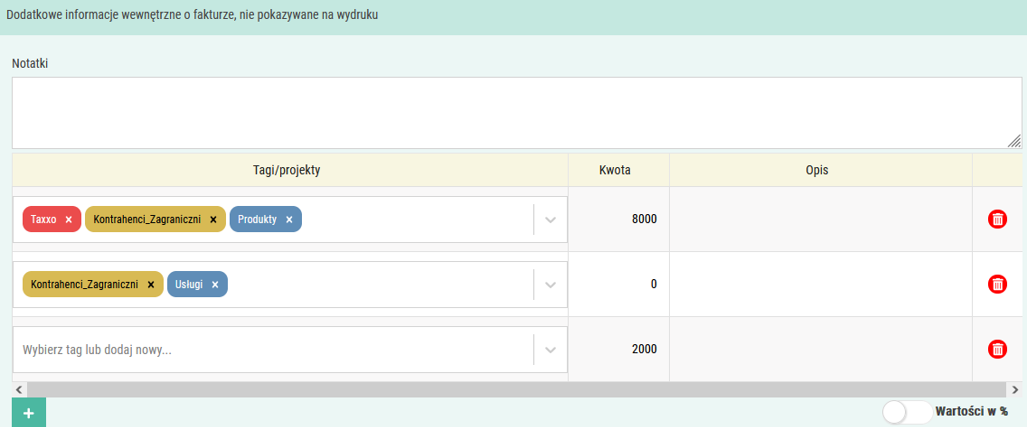
Załóżmy, że w sekcji BuyerDetails zostanie zdefiniowany tag Kontrahenci_Zagraniczni, a na pozycjach faktury Items odpowiednio dla pierwszej i drugiej, tagi Produkty oraz Usługi. Dodatkowo pierwsza pozycja (za Produkty) będzie określona wartością 8000 PLN, a druga (za Usługi) 2000 PLN.
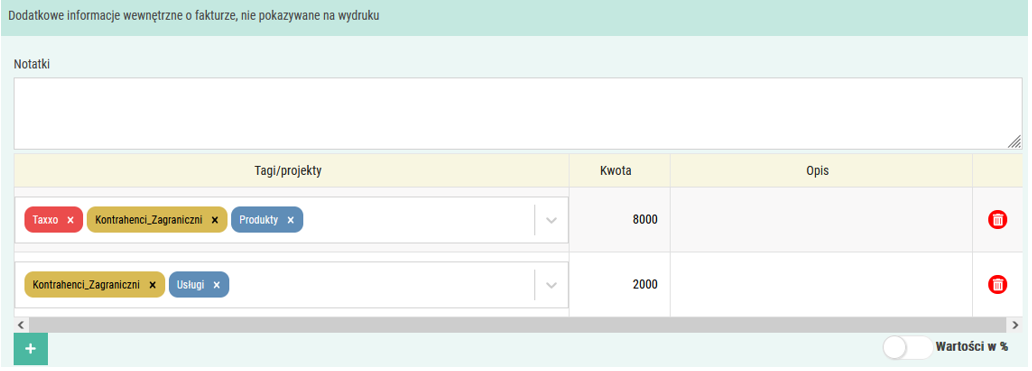
Wówczas tagi na dokumencie zostaną automatycznie dodane i przeliczone na wpisy:
Uwagi
Jeżeli w sekcji kontrahenta BuyerDetails lub dla pozycji Items pole Tags nie zostanie uzupełnione, a dany kontrahent lub produkt zostanie jednoznacznie zidentyfikowany w systemie Taxxo i będzie on oznaczony tagami zostaną one dodane do faktury automatycznie
- tagi kontrahenta można przypisać metodą: https://platforma2.taxxo.pl/api/documentation/#!/Invoices/ApiPublicInvoicesContractorByContractorIdPut
- tagi na produktach można przypisać metodą: https://platforma2.taxxo.pl/api/documentation/#!/Invoices/ApiPublicInvoicesProductByProductIdPut
- Procentowa suma kwot „wierszy” musi się zgadzać z całkowitą wartością netto dokumentu (100%). Jeżeli suma będzie mniejsza wówczas zostanie dodany „pusty wiersz” dopełniający wartość procentową.
- Kwoty należy podawać w wartości PLN (dla klientów z Polski) niezależnie od waluty samego dokumentu.
- Suma kwot „wierszy” musi się zgadzać z całkowitą wartością netto dokumentu. Jeżeli suma będzie mniejsza wówczas zostanie dodany „pusty wiersz” dopełniający wartość kwotową.
Aktywny moduł Taxxo e-Projekty – manualne wskazanie wartości tagów/projektów
Uzupełniając sekcję AllocationDetails i występujące w niej „wiersze” mamy możliwość manualnego wskazania wartości tagów/projektów. Wpisy zostaną bezpośrednio przepisane na dokument i nic nie zostanie wyliczone automatycznie (tagi przypisane bezpośrednio na kontrahenta i produkty na pozycjach faktury zostaną pominięte w module Taxxo e-Projekty)
Uwaga!
- Uzupełnienie sekcji AllocationDetails powoduje, że pola Tags w sekcji kontrahenta BuyerDetials oraz na pozycjach Items nie są uwzględniane przy wyszukiwaniu oraz w module Taxxo e-Projekty
Przykład z podziałem wartości procentowym
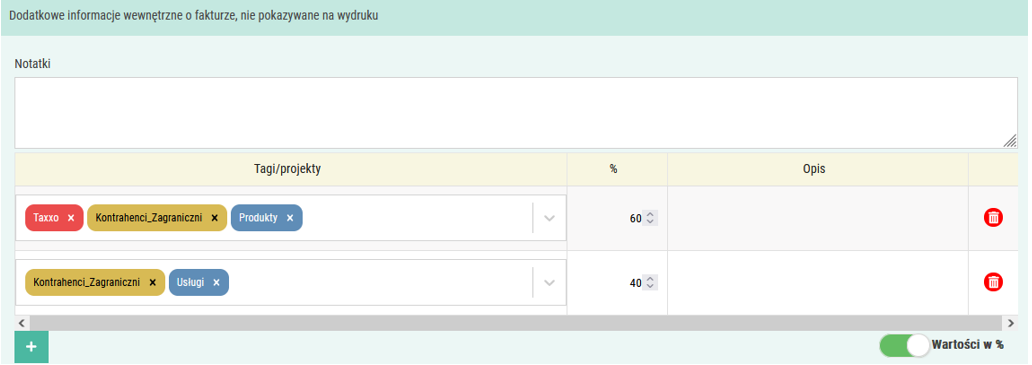
Uzupełnienie pola Percent w sekcji AllocationDetails spowoduje, że wartości tagów/projektów w „wierszu” zostaną wyliczane zgodnie z podanymi wartościami procentowymi.
"AllocationDetails": {
"Rows": [
{
"Tags": [
"Kontrahenci_Zagraniczni",
"Produkty",
"Taxxo"
],
"Percent": 60
},
{
"Tags": [
"Kontrahenci_Zagraniczni",
"Usługi"
],
"Percent": 40
}
]
}
Uwaga!
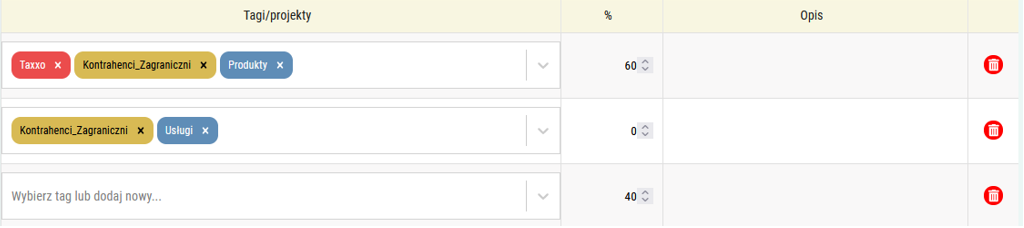
Procentowa suma kwot „wierszy” musi się zgadzać z całkowitą wartością netto dokumentu (100%). Jeżeli suma będzie mniejsza wówczas zostanie dodany „pusty wiersz” dopełniający wartość procentową.
Przykład z podziałem wartości kwotowo
Aby oznaczyć fakturę „wierszami” z podziałem kwotowym należy nie uzupełniać pól Percent i uzupełnić pola Amount w sekcji AllocationDetails.
"AllocationDetails": {
"Rows": [
{
"Tags": [
"Kontrahenci_Zagraniczni",
"Produkty",
"Taxxo"
],}
"Amount": 8000
},
{
"Tags": [
"Kontrahenci_Zagraniczni",
"Usługi"
],
"Amount": 2000
}
]
}
Uwaga!
- Kwoty należy podawać w wartości PLN (dla klientów z Polski) niezależnie od waluty samego dokumentu.
- Suma kwot „wierszy” musi się zgadzać z całkowitą wartością netto dokumentu. Jeżeli suma będzie mniejsza wówczas zostanie dodany „pusty wiersz” dopełniający wartość kwotową.