Taxxo umożliwia tradycyjny eksport do Excela na tabelach z danymi. Jednak jeżeli na podstawie danych w Taxxo chcemy przygotować swój własny raport, to po każdej zmianie danych musimy go ponownie eksportować, przeklejać formuły lub używać karkołomnych funkcji typu wyszukaj pionowo..
Dzięki Taxxo API jest lepszy sposób! Umożliwia on dodanie danych z Taxxo w Excelu jako Źródło Danych/Zapytanie i odświeżenie ich za każdym razem. Dzięki temu nasze raporty i wyliczenia oparte na danyz Taxxo będą również automatycznie odświeżone.
Przygotowanie Klucza API Taxxo
Krok 1. Potrzebujesz konta klienta Taxxo na poziomie Premium lub wyższym. Możesz aktywować ten poziom bezpłatnie na 30 dni.
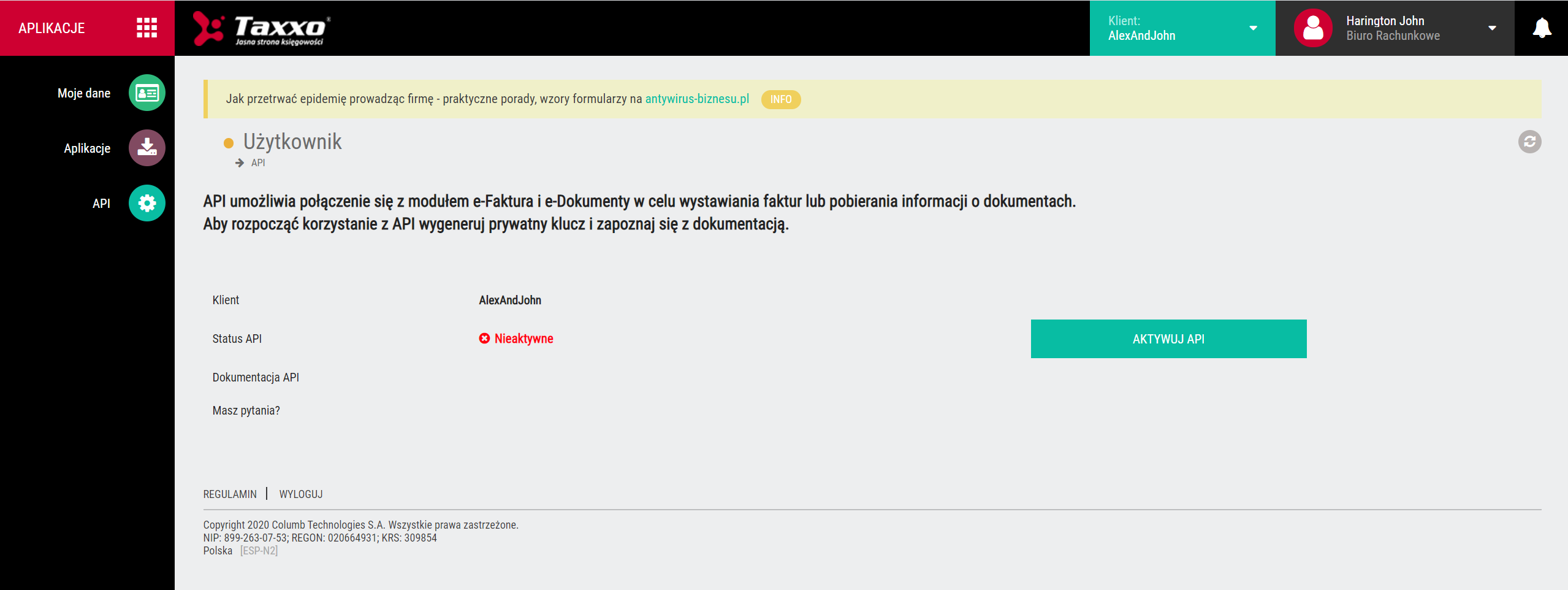
Krok 2. Wygeneruj unikalny Klucz API do klienta w Taxxo wchodząc na stronę https://platforma2.taxxo.pl/TX20/API.aspx i wybierając Aktywuj API i zapamiętaj swój Klucz API
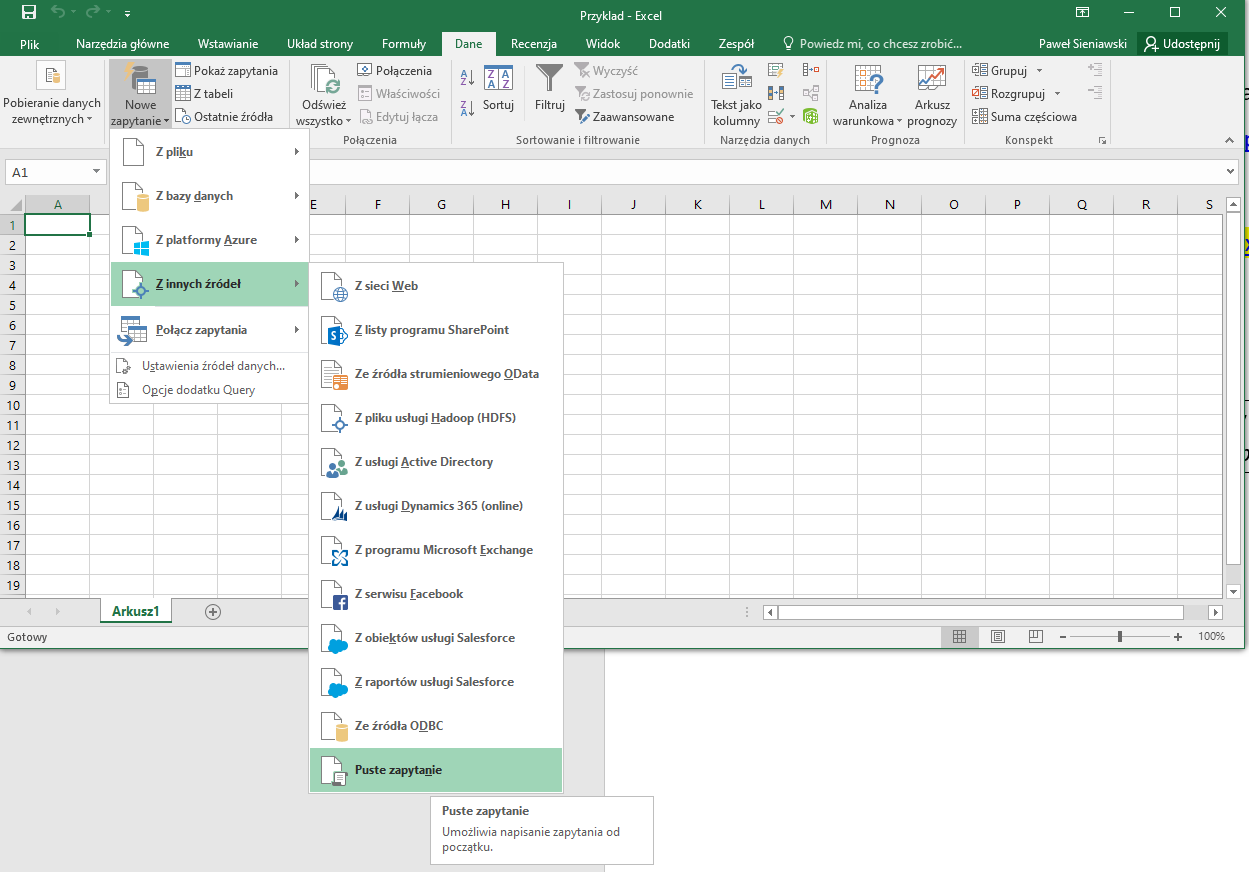
Dodanie nowego zapytania w Excelu
Uwaga! Poniższe przykłady zostały wykonane w Excelu 2016. Funkcję będą działały również w nowszych wersja MS Excel. Dla starszych może być wymagane zainstalowanie dodatku Power Query.
Krok 3. Z poziomu MS Excel otwórz zakładkę Dane wybierz Nowe zapytanie następnie z Innych źródeł i Puste zapytanie
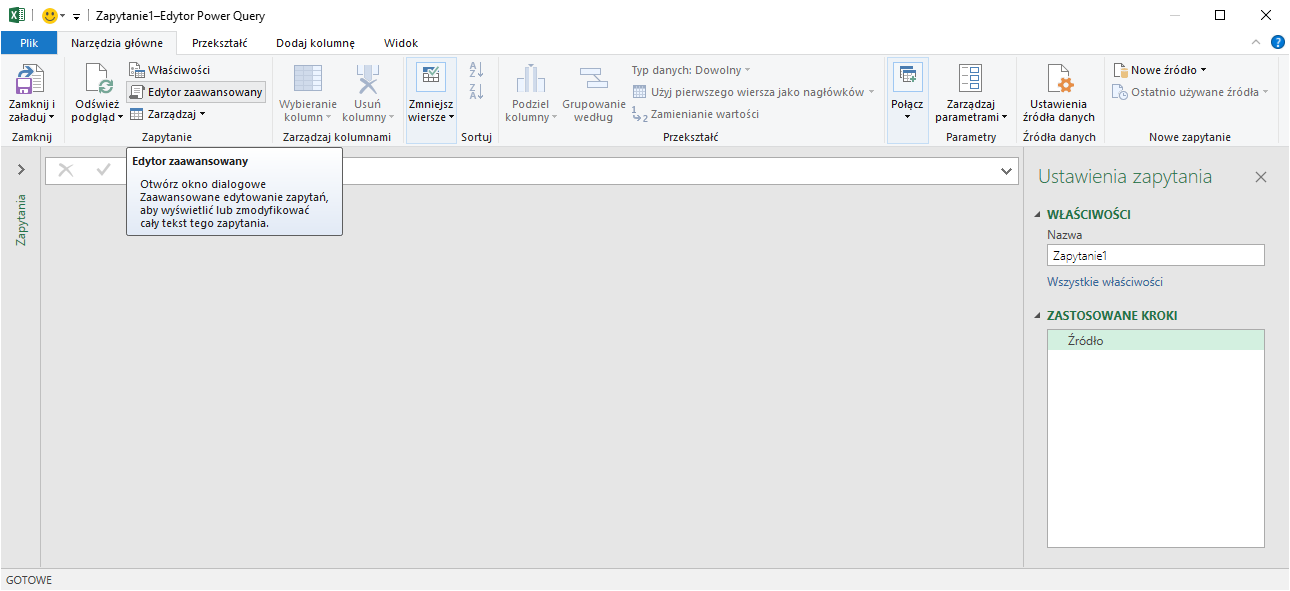
Krok 4. Otworzy się edytor zapytań. Uruchom „Edytor zaawansowany”
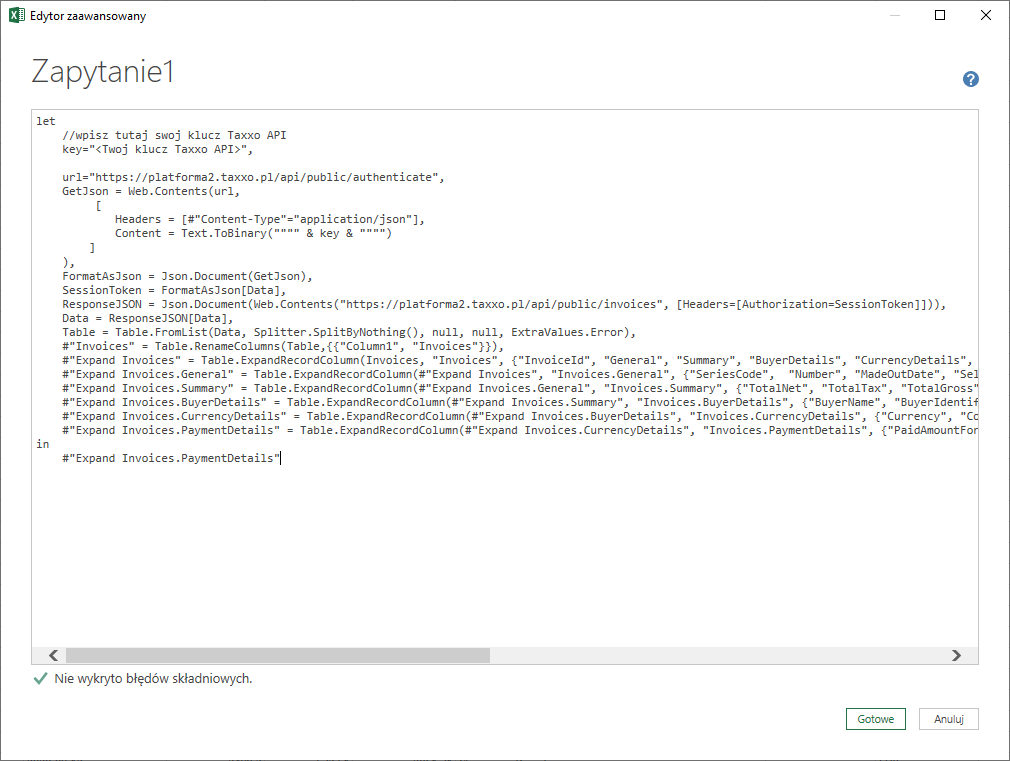
Krok 5. W edytorze zaawansowanym wklej poniższy kod zamieniając w miejscu <Twoj klucz Taxxo API> na Klucz API pozyskany w kroku 2 i nacisnąć Gotowe.
let

    //wpisz tutaj swoj klucz Taxxo API

    key="Twoj klucz Taxxo API",


    url="https://platforma2.taxxo.pl/api/public/authenticate",

    GetJson = Web.Contents(url,

         [

            Headers = [#"Content-Type"="application/json"],

            Content = Text.ToBinary("""" & key & """")

        ]

    ),

    FormatAsJson = Json.Document(GetJson),

    SessionToken = FormatAsJson[Data],

    ResponseJSON = Json.Document(Web.Contents("https://platforma2.taxxo.pl/api/public/invoices", [Headers=[Authorization=SessionToken]])),
    Data = ResponseJSON[Data],

    Table = Table.FromList(Data, Splitter.SplitByNothing(), null, null, ExtraValues.Error),

    #"Invoices" = Table.RenameColumns(Table,{{"Column1", "Invoices"}}),

    #"Expand Invoices" = Table.ExpandRecordColumn(Invoices, "Invoices", {"InvoiceId", "General", "Summary", "BuyerDetails", "CurrencyDetails", "PaymentDetails"}, {"TaxxoID", "Invoices.General", "Invoices.Summary", "Invoices.BuyerDetails", "Invoices.CurrencyDetails", "Invoices.PaymentDetails"}),

    #"Expand Invoices.General" = Table.ExpandRecordColumn(#"Expand Invoices", "Invoices.General", {"SeriesCode",  "Number", "MadeOutDate", "SellingDate"}, {"Seria",  "Numer", "Data wystawienia", "Data sprzedazy"}),

    #"Expand Invoices.Summary" = Table.ExpandRecordColumn(#"Expand Invoices.General", "Invoices.Summary", {"TotalNet", "TotalTax", "TotalGross"}, {"Netto", "VAT", "Brutto"}),

    #"Expand Invoices.BuyerDetails" = Table.ExpandRecordColumn(#"Expand Invoices.Summary", "Invoices.BuyerDetails", {"BuyerName", "BuyerIdentifier"}, {"Klient", "NIP"}),

    #"Expand Invoices.CurrencyDetails" = Table.ExpandRecordColumn(#"Expand Invoices.BuyerDetails", "Invoices.CurrencyDetails", {"Currency", "ConversionRate"}, {"Waluta", "Kurs"}),

    #"Expand Invoices.PaymentDetails" = Table.ExpandRecordColumn(#"Expand Invoices.CurrencyDetails", "Invoices.PaymentDetails", {"PaidAmountForNow"}, {"Zaplacone na dzis"})

in

    #"Expand Invoices.PaymentDetails"
Informacja: Powyższy kod napisany jest w języku M używanym m.in. w Power Query w Excelu. Możliwe są modyfikacje pobieranych danych dla przykładu, aby nie był brany bieżący rok z e-faktury, aby pobrać dane o pozycjach faktury, itp.
Możliwe jest także zmiana samego źródła danych z dostępnych w Taxxo (np. aby pobrać informacje o dokumentach kosztowych, e-projektach, podatkach, itp.) – możliwe metody opisane są http://platforma2.taxxo.pl/api/documentation.
Krok 6. Następnie trzeba zaakceptować wszelkie pytania i ostrzeżenia MS Excel
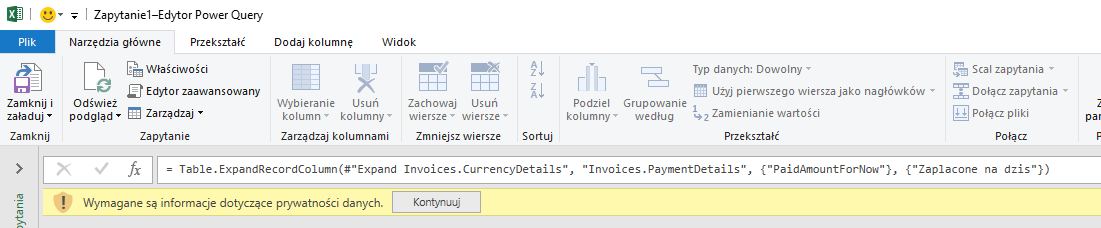
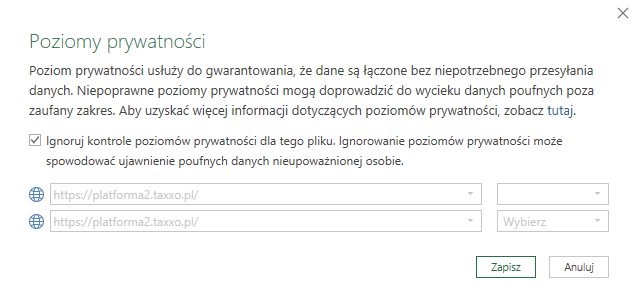
Wybieramy Kontynuuj i w poziomach prywatności oznaczamy „Ignoruj kontrole…” i dajemy Zapisz
Krok 7. Nastąpi załadowanie naszych danych z Taxxo…
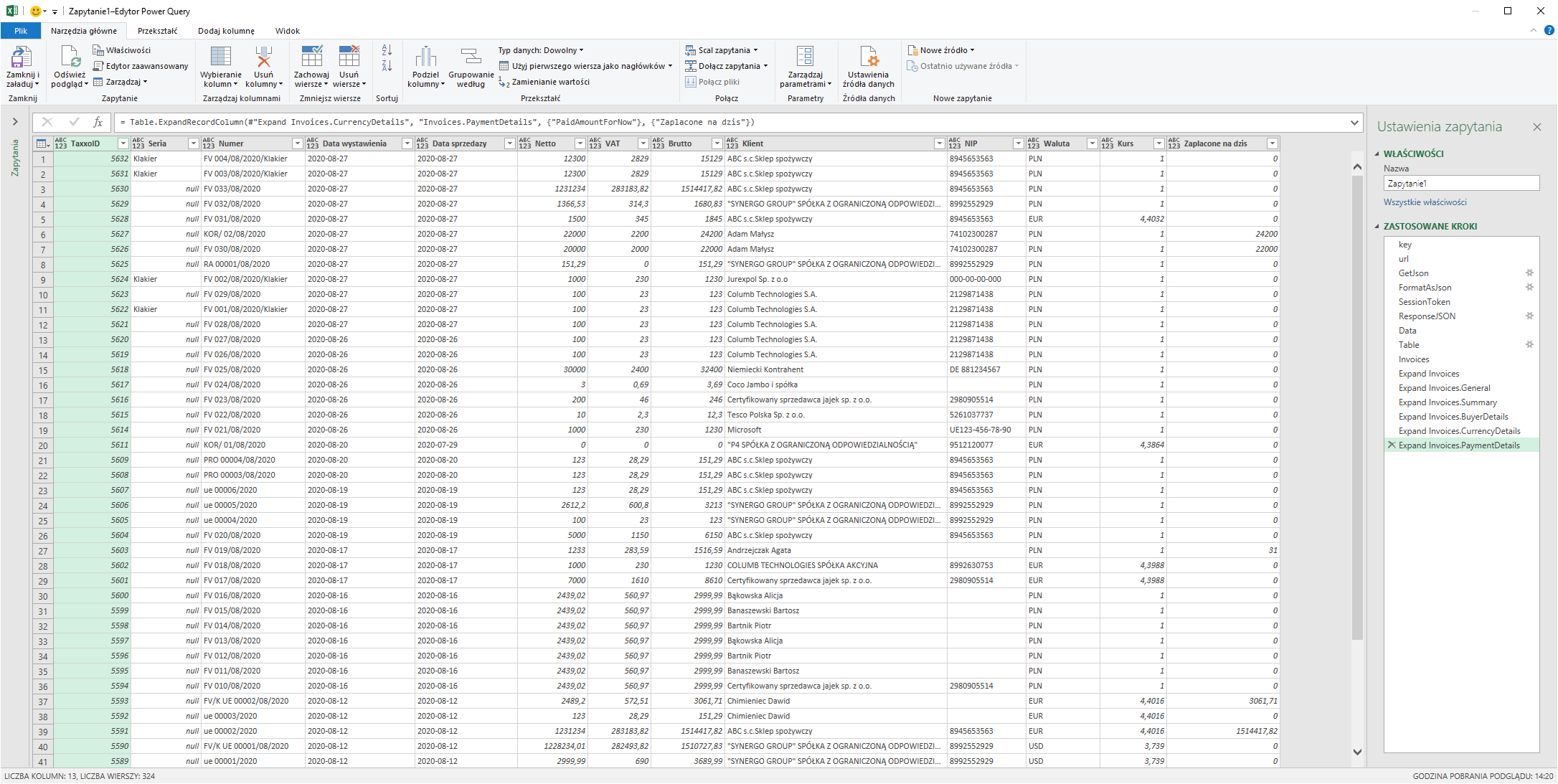
Informacja: Na edytorze zapytania istnieją dodatkowe możliwości modyfikacji kolumn, dodania kolumn wyliczeniowych (np. mnożących wartość faktury w walucie razy aktualny kurs), grupowania danych (aby zrobić raport sprzedaży po miesiącach) i wiele innych. Dostępnych jest wiele kursów i poradników jak pracować z Power Query w MS Excel – polecamy zacząć od https://www.howtoexcel.org/power-query/the-complete-guide-to-power-query/
Krok 8. Wybieramy Zamknij i załaduj. Nasze dane zostaną osadzone w tabeli MS Excel.
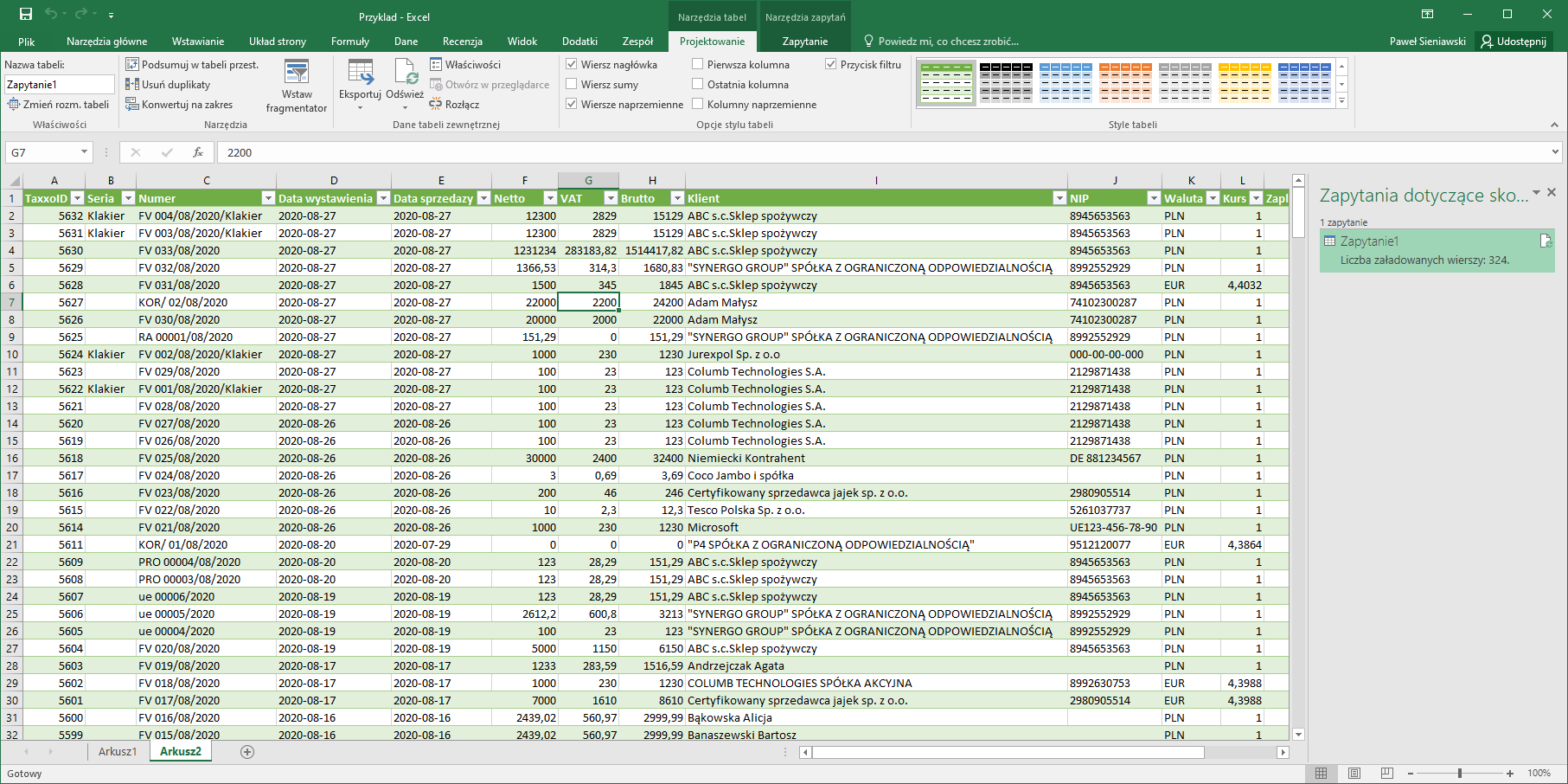
Po lewej stronie widzimy panel z zapytaniami – możemy za jego pomocą np. zmienić nazwę (na Faktury z Taxxo).
Możemy w samym Excelu dodać nowe kolumny wyliczane (np. Netto w PLN) – wpisujemy formułę w pierwszym wierszu danych odnosząc się do innych kolumn.

Oraz używać danych z Taxxo w dowolnych formułach MS Excel.
Odświeżanie danych w MS Excel
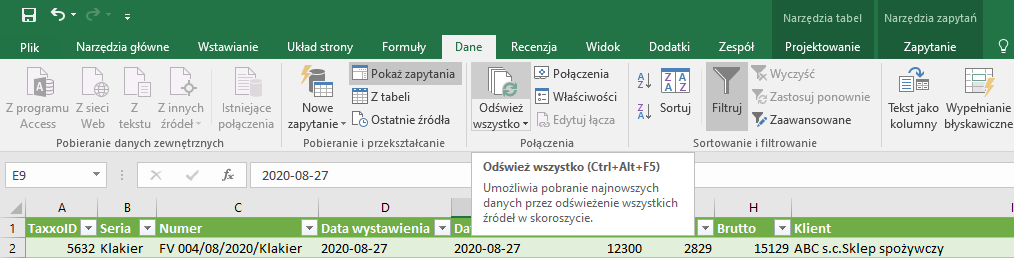
Krok 9. Kiedy dane w Taxxo się zmienią wystarczy z zakładki Dane wybrać Odśwież Wszystko i Excel automatycznie odświeży dane z Taxxo oraz wszystkie formuły w których zostały użyte.
Możliwości użycia Twoich danych z Taxxo w Excelu jest bardzo wiele.
Czy wiesz, że do danych finansowo-księgowych (obroty kont) i danych z e-projektów posiadamy specjalny dodatek do Excela o nazwie Taxxo e-Analizy Finansowe?
Taxxo API daje również ogromne możliwości – jeżeli masz pytania napisz pomoc@taxxo.pl